Colectia de poze gabyyhackerteam.3xforum.ro
Total 1858 poze.

InapoiInainte

 
code:
                                                                 ÜÜÜ Code: ÜÜÜ ÜÜÛÛÛ²²²²²²ÜÜÜÜ ÜÜÜ ÜÛ²²ßßßÜ ÜÛßßß ßßßßß²²ÛÜÜ Üßß ßßÜ ß Ü ßÛÛ²Ü ß ßÜÜ ßßßÜÜ ÛÝ ÞÝ sCr! ß²ß ÜÛÜ ßßßÛÜÜÜÜÜÜ Ü Ü ßÛÛÛÛÜÜÜÜÜÜ ßÛÛÜ ÜÛÜÜÜ ÜÛÛ²²²Ü ÜÜÛßßßß Û²ÜÜÜ ßßÜÜÜÜ ßßÜÜÜ ßßßßÛÜÜÜÜ Ü ßßßßÜÜÛÛÛÛÛ²²²²Ü ÜÜÜÛßß ÞÛÛÛÛÛÛÛÜÜÜÜ ßßßßßÜÜÜÜÛßßß ÜÜÜÛß ßßßßÛÜÜÜÜ ßÛÛÛÛÛ²²ß ßßÜÜ ÛÛÛÛ²² ßßßÛÛ²ÜÜÜ ÜÜÜÜÛßßßßÛÛ²² ßÛ²Ü ßÛÛÛßßÛÜÜ ßÛ²ÜÜ ÞÛÛÛßßß ÜÜÜÜÛÛÛ²²ÜÛÛÛÛß ÞÛÛ²ÝÜÜÛÛÛÛÛÛÜÜ ÛÛ²ÝßÛÛÛßÜÜ ÛÛÛÛÛÜÜ ÛÛ²²² ß ÜÜÛÛÛÛßß ßÛÛÛ²²ÛÛ²² ÛÛ²²ÛÛ²ß ßÛÛÛÛ²Ý ÛÛÛÛ²² ÛÛÛ²²ßßÛÛÜ ÛÛÛ²² ÜÛÛÛ²²ß ÛÛÛ²²ÛÛ²² ÞÛÛ²Û²Ý ÞÛÛ²²ÝÞÛÛÛ²²Ý ÛÛÛ²² ßÛÛÛÛ²² ÛÛÛÛ²²² ÛÛÛ²²ÛßÛÛ²Ü ÛÛÛÛ²² ÛÛ²²ß ÛÛÛ²²² ÞÛÛ²²Ý ÞÛÛÛ²² ßÛÛÛÛ²² ßßßßßßßß ßßÛÛ²²ÜÜÜÜÞÛÛÛßÛÛÜÜ ß²²²ÜÜÛÛÛ²²ß ÜÛÛ²²ß ÜÜßÛÛÛ²²Ü ßßÛÛ²²ÜÜÜÜß ßßßßß ÛÛ²² ßßÛÛÛÛÛÛÛÛ²ßßß ÜÜÛ²ßß ßßÛÛßß Üß ßßßß ÜßßßÛÜ ÜÜÛÛÛÛ²²ÜÜ ÛÛ²² Ü ßßßÛÛÜÜÜÛÛßß ßÜ Üß ßÜ Û ÜÜßß ÞÛÛÛÛÛÛ²²ßßßßÛÛÛÛÛÛÛÛÛß ÜÜ ßßßÜÜÜ ÜÜß ÞÝ ÞÝ ßßÜÜÜÜÜßßß ß ÛÛÛÛ²² ÜßßßÜÜ ßßßß ßßÜ ßßßßß ßÜÜ ÜÜß ÜÜ ÛÛÛÛ²²ÞÝ ßßÜÜÜ ÛßßÜÜÜÜß ßßÛÜÜ ß²ÛÛÛÛÛÜÜÜÜ ßßÛÛÛÛÛÜÜÜß ßßßÜÜÜÜÜßß ÜÜ ß²Ü ßßÛÛÜ ßßßßßÛÜÜÜÜÜ ÜÜÜÜÜÜÛÛÛß ÛÛÝ ÜÜ ßÛÜ ßÜÜ ßßßßßßß It goes AGAiN, AGAiN... ßßßßß ÜÛÛß ßÜÜÛÛß ÜÛÛÝ ß²Ü ÛÛÜ ÜÛß ÜÛß ÜÜ ²²ÛÛÛÜ ÞÛÝÛÛÛÝ MailArchiver For Exchange v6.0.20081107 ÜÛÛ Ü²ß ÞÛÛÜ ²²²ÛÛÛÛÜÜܲßÜÛÛ²² (c) GFI ÞÛÛÛÞÛÝ ÜÛÛÛ²² ßÛÛÛÛÛÛÜÜÜÛß Û²ß ²²ÛÛÜß²ÜÜÜÛÛÛÛ²²² ÜÜÜßßÛÛÛÛßß Üß Cracker...: AGAiN 2008 ß²Û ßÛÜÜÜÛÛÛÛÛÛß ÛÛÛ ÜÜß Supplier..: AGAiN 2008 ßÜ ßßÛÛÛÛßßÜÜÜ ÛÛÛÜ ÜÜÛÛß Packager..: AGAiN 2008 ßÜÜ ÛÛÛ ßÛÛÛßÛÛÛß Tester....: AGAiN 2008 ßÛÛÜÜ ÜÛÛÛ Ü ÜÛÛß ²ÛÛÛßÛÛÛß ² ÛÛÛ ²ÛÛÛ ± ÞÛÛÝ OS..........: Windows ÞÝÛÛÛ ° ÞÛÛÝ Language....: English Û ÛÛÛ ÛÛÛ Protection..: Serial Û ÞÛÛÝ Ü ßÛÛÜ Size........: 11 x 4.77mb ÞÝ ÛÛÛ Ü²Ü ßßß Date........: 30/11/2008 Üß ÛÛÛ ß ÜÜÜßßßßßßßÜÜÜÜ ß Ü ÛÛÛ Üßß ßßßÛÛÜÜÜ Ü ßÜ Ü²Ü ÞÛÛÝ ÜÜÜÛÛÛÛÛÛÛÛÛÛÜÜ ßÛ²ÜÜ ÞÛÜ ß ÜÛÛß ÜÜÛÛßßÜÛÛßß ßßßÛÛÜ ßÜßÛßÜÜÜ ÜÜß ßßÜÜ ÜÛÛÛÛÜ ÛÛÛß ÞÛÛ ßÛÜÜ ÞÝ ßÜÜßßÛ²²ÜÜÜÜÜÜÜÜÜÛÛßß ÞÝ ßßßßÜÜÜÜ ß ÜÜßßßÛÛÛÛÜ ßÛÛÜÜ Ü ÜÛß ßß ÜÜß ÛßßÛÜÜßßßßßßßßß Üß ÜÜÜßßß ÜÛÛ ßßÛÛÜÜ ßßÛÛÛÛÜÜÜÜÜÛÛÛÛÛÛÛÛßß ÜÛ ßßÛÜÜÜ ÜÜÜßß ÜÛß ²ÛÛÜ Üß ßßßÛÜÜÜÜÛÛÛ²²²ßßßßß ÜÜßß ßßÜÜ ßßßßßßß ßÛÜ ßßÛÛÛÛÜÜ ÞÛÜÜÜÜßßß ßßßÜÜÜÜ ÜÜß Üß ßÛÛÛ²Ü R e l e a s e I n f o ßßßßßßÜÜÜÜÜÜÜÜÜÜßßß Û² ÛÜÛÛÛÛß ÜÜÜ ßÜ Û² ÛÛÛÛÛÜ ßÛÛ ÜÛÛ ßÛÜÜ No. 1 email archiving software for SMBs ßßÜÜÛÛßß ÜÜßßÛÛÜÜ ÜÛßß ÜÛÛ ßÛÛ Companies’ dependency on email to do business brings Û² ÛÛÛÛÛß ²ÛÛÜ Üß with it various problems. Storage limitations, Û² ÛßÛÛÛÛÜ ßßÛÛÛÛÜÜ backups, problematic PST files, access to old emails ßÜ ÜÛÛÛ²ß Üß ßÛÛÛ²Ü and regulatory compliance or eDiscovery requests are a ÜÜÛÛÛÛßß Û² ÛÜÛÛÛÛß few issues that arise. Failure to address them ²ÛÛß ßÜ Û² ÛÛÛÛÛÜ effectively could have serious repercussions on the ßÛÛ ÜÛÛ ßÛÜÜ organization. ßßÜÜÛÛßß ÜÜßßÛÛÜÜ ÜÛßß ÜÛÛ ßÛÛ One way to address each problem with a single solution Û² ÛÛÛÛÛß ²ÛÛÜ Üß is to implement GFI MailArchiver, an email archiving Û² ÛßÛÛÛÛÜ ßßÛÛÛÛÜÜ and email management software package for Exchange ßÜ ÜÛÛÛ²ß Üß ßÛÛÛ²Ü Server. With over 10,000 customers, GFI MailArchiver ÜÜÛÛÛÛßß Û² ÛÜÛÛÛÛß is the no.1 email archiving software for SMBs and it ²ÛÛß ßÜ Û² ÛÛÛÛÛÜ is used by administrators to maintain an archive of ßÛÛ ÜÛÛ ßÛÜÜ all corporate email correspondence, significantly ßßÜÜÛÛßß ÜÜßßÛÛÜÜ reduce the demands on the Exchange server, manage and ÜÛßß ÜÛÛ ßÛÛ reduce the company’s dependency on PST files and also Û² ÛÛÛÛÛß ²ÛÛÜ Üß meet a growing number of regulations on compliance, Û² ÛßÛÛÛÛÜ ßßÛÛÛÛÜÜ eDiscovery and other legislation. Furthermore, this ßÜ ÜÛÛÛ²ß Üß ßÛÛÛ²Ü easy to install product requires very little ÜÜÛÛÛÛßß Û² ÛÜÛÛÛÛß administrative effort and most importantly ships at ²ÛÛß ßÜ Û² ÛÛÛÛÛÜ the lowest price on the market. ßÛÛ ÜÛÛ ßÛÜÜ ßßÜÜÛÛßß ÜÜßßÛÛÜÜ When GFI MailArchiver is installed, all email is ÜÛßß ÜÛÛ ßÛÛ stored in a central location that is easily accessible Û² ÛÛÛÛÛß ²ÛÛÜ Üß in two ways – through a folder in their Outlook email Û² ÛßÛÛÛÛÜ ßßÛÛÛÛÜÜ client or using a web browser. The method used to ßÜ ÜÛÛÛ²ß Üß ßÛÛÛ²Ü integrate with Outlook is an industry first because ÜÜÛÛÛÛßß Û² ÛÜÛÛÛÛß the technology does not use stub files which is what ²ÛÛß ßÜ Û² ÛÛÛÛÛÜ most products use. ßÛÛ ÜÛÛ ßÛÜÜ ßßÜÜÛÛßß ÜÜßßÛÛÜÜ Using the auditing functionality, management can ÜÛßß ÜÛÛ ßÛÛ access any email that is requested for Û² ÛÛÛÛÛß ²ÛÛÜ Üß ediscovery/email compliance purposes and guarantee Û² ÛßÛÛÛÛÜ ßßÛÛÛÛÜÜ that these emails have not been tampered with. ßÜ ÜÛÛÛ²ß Üß ßÛÛÛ²Ü ÜÜÛÛÛÛßß Û² ÛÜÛÛÛÛß ²ÛÛß ßÜ Û² ÛÛÛÛÛÜ ßÛÛ ÜÛÛ ßÛÛÜÜ ßßÜÜÛÛßß ßÜÛÛßÛÜÜÜÜ ÜÛßß ßßßÜÜÜÜßßßßßßßßÜÜÜÜÜÜ Û² ÜÜÜ Üß ßßßßßßÜÜÜÜÜÜ ßßßßßÜÜ ÜÜÛßßßÛÜÜ ÜÜÜ Û² ß ßßÜ Û² ßßßßßÜÜ ßÜ ÛÛÛÛÛ²²²²²Û ÜÛÛß ÜÛß ßÜ ÞÝ Û² I n s t a l l I n f o Û Üß ÛÛÛÛÛÛÛ²²²Û ÛÛÛ ÛßÛ ÜÜß ßßÜÜÜÜß ßÛÜÜ ÜÜÛßß ßßÛÛÛÛÛßß ßÛÛÜÜ ÜÜß ßßßß Üß ÜÜßßÛÛÜÜ Û² ÛÛÛÛÛß ÜÛÛ ßÛÛ Unzip and unrar release, install it. When asked use Û² ÛßÛÛÛÛÜ ²ÛÛÜ Üß our keymaker to generate your registration data. ßÜ ÜÛÛÛ²ß ßßÛÛÛÛÜÜ ÜÜÛÛÛÛßß Üß ßÛÛÛ²Ü ²ÛÛß ßÜ Û² ÛÜÛÛÛÛß ßÛÛ ÜÛÛ Û² ÛÛÛÛÛÜ ßßÜÜÛÛßß ßÛÜÜ ÜÛßß Üß ßÛÛÛ²Ü ²ÛÛß ßÜ Û² ÛÜÛÛÛÛß Ü ßÛÛ ÜÛÛ Û² ÛÛÛÛÛÜ ÛÜÜ ßÜÜÜ ßßÜÜÛÛßß ßÛÜÜ ßÜÜ Üß ßßÜ ßÜßßÜÜ ÜÜÛÛÜÜ ÜÜ ÜÜÜÛÛ²²²²ÜÜÜ ÜÛßß ÜÜßßÛÛÜÜ ßßß Üß Û ßßÜ ß ßÛÜ ß²²ß ß ßßÜ Û² ÛÛÛÛÛß ÜÛÛ ßÛÛ ßßßÜÜÜÜß ÞÝ ÛÛ ßÛ² ÛßÛÛÛÛÜ ²ÛÛÜ Üß ÜÜß ÜÛß - G r o u p ! - ßÜ ÜÛÛÛ²ß ßßÛÛÛÛÜÜ ßßÜÜÜÜÜÛßß ÜÜÛÛÛÛßß Üß ßÛÛÛ²Ü ²ÛÛß ßÜ Û² ÛÜÛÛÛÛß There's the phoenix, immortality born with the flames, ßÛÛ ÜÛÛ Û² ÛÛÛÛÛÜ strength rised from the ashes, mythical magnificence ßßÜÜÛÛßß ßÛÜÜ resurrected from the sky - soul of the spiritual ÜÛßß ÜÜßßÛÛÜÜ being, intense excitement, cosmic fire the world began Û² ÛÛÛÛÛß ÜÛÛ ßÛÛ and will end in, death and rebirth regenerated. Û² ÛßÛÛÛÛÜ ²ÛÛÜ Üß ßÜ ÜÛÛÛ²ß ßßÛÛÛÛÜÜ Things fade. Things die. He has been born again, he ÜÜÛÛÛÛßß Üß ßÛÛÛ²Ü lives again. WE LIVE AGAiN. Deathless inspiration. ²ÛÛß ßÜ Û² ÛÜÛÛÛÛß ßÛÛ ÜÛÛ Û² ÛÛÛÛÛÜ team.again@gmail.com ßßÜÜÛÛßß ßÛÜÜ ÜÜÜÜß ÜÜÜÜ ÜÛßß ÜÜßßÛÛÜÜ ÜÜÜßßßßßßßßÜÜ Üßß Üß ßÜ ßßÜ ÜÜßßßßßßßßÜÜÜ Û² ÛÛÛÛÛß ÜÛÛ ßÛÛßßÜÜÜÜÜÜÜÜ ßÜß ßÜ Üß ßÜß ÜÜÜÜÜÜÜÜßßÛ² ÛßÛÛÛÛÜ ²ÛÛÜ ÜßÜßß ßÛÛÛ Üß ßÛÜÜÜÜÜÛß ßÜ ÛÛÛß ßßÜßÜ ÜÛÛÛ²ß ßßÛÛÛÛÜÜ ÜÛÛÜÜÜßß ßßß ßßÜÜÜÛÛÜ ÜÜÛÛÛÛßß Üß ßÛÛÛ²Ü G r e e t i n g s ²ÛÛß ßÜ Û² ÛÜÛÛÛÛß ßÛÛ ÜÛÛ Û² ÛÛÛÛÛÜ SSG - LND - SAC ßßÜÜÛÛßß Û² ܲÛß ßÜ ßÜ ßÜ ßÜ ²²Û ßÜÜ ßßßßßßßßßßßßßßßßßßßßßßßßß ÛÛßßßßßßßßßßßßßßßß ÛÛßßßßßßßßßß Ûßß ²ÛÛ ßßßÛÛÛ ßßÛÜÜÜ Üß ßßÜÜ Üß ßÜÜÜ ÜÜß ßÛÛÜÜÛÛÛß ßßßÛÛÜÜÜÜ ÜÜÜÜßß ßßßßÜÜÜÜÜÜßß ßßßßß ßßß ßßßßßßßßßß Ü ÜßßÛÛÜ Ü ÜÜÜÜßß ÛÛÛ Ü²Ü ÜÜÛÛÛÛßß ÜÛÛß ßÜÛÛÛÛÜÜÜÛ²²²ß ÜÜÜÜÜÜ ÜÜßß ÜÜÜÜ sCr/strick9! ßßß ßßßÛÛÛÛÛÛÜÜÜ ÜÜÜßßßß ÜÜÛßß ßßßÜÜ ÜÜÛÛÛÛÜ ²²²² ßßÛÛÛÜ Üßß ÜÛßÛÛÜ ÜÛÛÜÜ Üß ßÛÛÛÛ ßÛÛÛ ÛÛÛ ÞÝ ßÜ ÜÛÛÝ ÛÛÝ ÜÜÜÜÜÜÜÜ ÞÛÛßÞÛÛ ÞÝ ÜÛßß ßÛÛÜ ÛÛÛ ßÜ ÜÛ ÛÛ ÛÛÛ ÜÛÛßß ÞÛÛÝ ÞÛÛ ÛÛÝ ÜÛÜÛÛÛ ß ÞÛÛÜ ßßÞÛÛÝ ßÛÛÛß ÞÛÝ ÞÛÛÜÞÛÛÛ ÜÛÛÛ ÜÛÛÝ ÞÛÛ ß ÞÛÛÝ ÛÛÛÛÜ ÛÛÛ ßßÜÜ ßÜÜ ÜÛÛÜÜßßÛÛÝ ßÛÛÛÛßÞÛÛÝ ÛÛÝßßÜÛÛÛÜ ÛÛÛ ÞÛÛÝßÛÛ ÛÛÛ ÛÛÛÜ ßÛÛÜÜÜÜÛÛßß ÜÛÛÛÜ ÜÛÛß ÞÛÛÜÜÜ ßßßÛÜÜÜ ÜÜÛÛß ßÛÜÞÛÛÝ ÛÛÛÛ ßßßß ßÛßßÛÛÛÛßß ÜÛß ßÛÜ ÜÜÜßßßß ßÛÛÛÛÝ ÜÜÛÛßß ßÜÜ ÜÜßß ÜÛß ÛÛÛÜ Ü²Ü ßÛÛÛÛßßß Ascii Header ßßßßß ÜßßßßßÛÜÜ ßßÛÛÛÛÜÛÜÜ ÜÜÜ and layout by Scour/SAC 2003. ßÛÛÜ ßßßÛÛÛÛÛÛÜÛÛÛß Ascii footer by Scour and Strick9. Ü ÜÛÛß ßßßß Ü²Ü ßßÛÛÜ ß Ü AGAiNST THE ODDS! ßÛÜ Ûß ß d/l - Code: or pass - Code: theseekersoasis.org NE TESTAT
11.12.20083.5KB
link      gta vice city romaniaLINK DOWNLOAD:
06.07.200932.8KB
ma sincer nu am avut timp sal testez tre sa fie ceve pe :hi: sa-ti filmezi desktop-u!ma sincer nu am avut timp sal testez tre sa fie ceve pe acolo!!!!!!!! :hi:
17.12.20083.5KB
se mai intampla sa uitam parola root sau poate cineva a partuns in sistem si a mount /dev/hdaxSe mai intampla sa uitam parola root sau poate cineva a partuns neautorizat in sistem si a schimbat. Cod: COD # mount /dev/hdaX /mnt/gentoo //hdaX partitia sau hdd-ul pe care este instalat Linux #mount -t proc none /mnt/gentoo/proc # chroot /mnt/gentoo /bin/bash # env-update # source /etc/profile #passwd .. ... #exit #reboot //schimbam parola si ai dam reboot dupa care putem intra in sistem cu parola setata In cazul in care nu aveti CDROM sau cd-ul LiveCD Gentoo vom utiliza alta solutie penru recuperarea parolei de root In timp ce booteaza Linux primul ce se va incarca va fi bootloader-ul. In bootloader menu scrieti Cod: COD init=/bin/sh Dupa care sistemul va boota in mod single mode root shell. HDD-ul va in acest mod este montat Read Only de acea trebuia sa remontam in read-write mode Cod: COD #mount -o rw,remount /dev/ROOT Unde schimbati ROOT in partitia pe care este instalat Linux Pasul Urmator este modificarea fisierului /etc/shadow de unde vom sterge parola criptata. Si ultimul pas este resetarea parolei cu comanda #passwd dupa care rebootati pentru a va loga cu noua parola.
19.12.20083.5KB

 
l-am terminat e bestie jocu.thx :hi: resident evil 4L-am terminat e bestie jocu.ThX :hi:
13.09.200923.5KB
-part 1
  -part 
 
  cs sentav editionDownload: -Part 1 -Part 2 Images:
06.04.200919.7KB
pornirea unu hardisc partitiei partitiei discurilor partitei unui hardisc folosit
d) formatarea 

a)Cuprins: A) Pornirea Calculatorului B) Configurarea Biosului C) Partitionarea hardiscului -Partitionarea unu hardisc nou -Crearea partitiei primare -Crearea partitiei extinse -Crearea discurilor logice -Stabilirea partitei active -Partitionarea unui hardisc folosit D) Formatarea partitiilor A) PORNIREA CALCULATORULUI Dupa ce am conectat la priza de curent alternativ atit calculatorul cit si monitorul apasam pe butonul de pornire a calculatorului si apoi pe butonul de pornire a monitorului. Ambele butoane au de obicei inscriptionat linga ele un comutator stilizat (un cerc strapuns de o linie). In situatia in care calculatorul porneste vom sesiza ca se aprinde o luminita rosie pe panoul frontal al calculatorului (care arata activitate din partea hardiscului), vom auzi ca porneste ventilatorul sursei de alimentare si bineinteles vom vedea ca apare o imagine pe ecran. Dupa pornire calculatorul initiaza secventa de autotestare ("Power-On Self Test" - POST) in care verifica daca principalele componente instalate (memorie, hardisc, etc.) functioneaza corect. Daca nu sint sesizate defectiuni atunci calculatorul va initia secventa de butare ("boot" si va incerca incarcarea sistemului de operare. Din cauza faptului ca nu am instalat inca sistemul de operare si nici nu avem o discheta de pornire bagata in unitatea de discheta va apare un mesaj de eroare pe ecran care ne indica faptul ca butarea este imposibila. Apasam in acelasi timp tastele Ctrl, Alt si Delete (Ctrl+Alt+Del) si calculatorul reporneste. De aceasta data va trebui sa tinem apasata tasta Del pina cind vedem ca apare un ecran albastru intitulat BIOS Setup Utility (program de configurare a biosului). Explicarea utilizarii acestuia se va face mai jos. Daca observam ca nu se intimpla nimic atunci este posibil sa fi uitat de comutatorul de pe spatele carcasei, cel care intrerupe sau permite alimentarea cu curent. Apasam pe el in asa fel incit partea pe care scrie " l " sa fie la acelasi nivel cu suprafata carcasei. Daca insa auzim zgomote care ne indica pornirea calculatorului (si vedem ledul rosu de pe panoul frontal aprinzindu-se) dar nu avem imagine pe ecran inseamna ca am montat gresit o piesa. Aceasta este fie placa video fie memoria RAM. Va trebui in acest caz sa inchidem calculatorul, sa-l scoatem din priza si apoi sa ne asiguram ca am montat corect piesele respective. Daca tot am deschis calculatorul este bine sa ne asiguram ca am montat corect toate piesele si ca le-am conectat la sursa de alimentare pe cele care necesita acest lucru. B) CONFIGURAREA BIOSULUI BIOS este prescurtarea de la Basic Input Output System si desemneaza un program (soft) special care este scris pe un cip de memorie ROM ("read only memory" instalat pe placa de baza. Biosul este responsabil cu functionarea optima a calculatorului in timpul pornirii. Dupa incarcarea sistemului de operare, acesta (S.O.) preia de la bios sarcina de control asupra functionarii calculatorului. Biosul ramine in fundal si conlucreaza cu sistemul de operare tot timpul cit calculatorul este deschis. In programele mai noi de configurare a biosurilor sint specificati parametrii de functionare a componentelor hardware cum sint tensiunea de alimentare, frecventa magistralei principale de date (FSB), multiplicatorul procesorului, etc. Intelegerea datelor prezentate in programul de configurare este esentiala daca dorim sa facem modificari ale acestora. In general nu este nevoie sa facem modificari pentru ca biosul recunoaste componentele instalate (de ex. procesorul) si face automat reglajele pentru functionarea optima a acestora (de ex. seteaza valoarea multiplicatorului procesorului). In mod normal biosul este configurat optim de catre fabricantul placii de baza asa ca nu este indicat sa facem modificari decit daca avem probleme cu calculatorul care nu pot fi rezolvate altfel, cum sint de exemplu conflictele intre componentele hardware. Putem sa ne uitam insa fara grija la datele din bios fara sa facem modificari, nu se va intimpla nimic rau. Biosul este impartit in mai multe sectiuni dispuse pe doua coloane. Trecem de la o sectiune la alta cu ajutorul tastelor cu sageti. Dupa ce am selectat o sectiune apasam tasta Enter si vom vedea datele care se afla in ea. Pentru a ne intoarce la ecranul principal apasam tasta Esc. In momentul de fata exista doi mari producatori de biosuri si anume Award (sau Phoenix-Award) si AMI. In cele ce urmeaza se va arata cum se fac modificarile in bios folosind ca exemplu biosul Phoenix-Award. Lucrurile stau asemanator si pentru biosurile produse de AMI, dar este posibil ca denumirea sectiunilor programului de configurare a biosului sa nu fie aceeasi ca in cazul biosului Phoenix-Award. Exista situatii cind este nevoie sa facem modificari minore in bios. De exemplu daca avem un maus USB atunci cind va trebui sa instalam sistemul de operare (SO) vom observa ca nu putem sa-l folosim in timpul instalarii. Mausul va putea fi folosit insa foarte bine dupa instalarea SO, iar la instalarea SO ne putem descurca foarte bine numai cu tastatura. Pentru a exemplifica modul in care se fac modificarile in bios vom incerca sa determinam biosul sa recunoasca mausul USB. Apasam pe tasta cu sageata in jos pina ajungem la sectiunea "Integrated peripherals". Apasam tasta Enter si va apare un ecran nou. Apasam din nou pe tasta cu sageata in jos pina selectam un rind pe care scrie "USB Mouse Support ". Apasam pe tasta Page Up (sau Page Down) si vom vedea ca in loc de apare scris . Vom proceda asemanator daca pe linga maus avem si tastatura care se conecteaza prin USB. Vom modifica valoarea care e scrisa linga USB Keyboard Support. Apasam tasta Esc si ne intoarcem la ecranul principal al biosului. Sa presupunem de asemenea ca nu dorim sa folosim placa de sunet inclusa pe PB pentru ca ne-am cumparat o placa de sunet separata. Va trebui sa selectam din ecranul principal sectiunea "Integrated Peripherals" si sa apasam tasta Enter. Folosim tasta cu sageata in jos si selectam rindul pe care scrie " VIA OnChip PCI Device ". Avem de-a face cu o subsectiune si pentru a vedea datele care ne intereseaza va trebui sa apasam din nou tasta Enter. In ecranul care apare observam ca pe primul rind este scris " VIA AC97 Audio ". Daca avem acest rind selectat apasam tasta Page Up si observam ca in loc de este scris . In acest fel i-am indicat biosului sa nu utilizeze placa audio integrata (este de fapt vorba de codecul AC 97). Apasam tasta Esc de doua ori pentru a ne intoarce la ecranul bios principal. Daca am facut modificari in bios si ne aflam pe ecranul principal folosim tastele sageti pentru a ajunge la rindul pe care scrie "Save and Exit Setup" (salveaza modificarile si paraseste programul de configurare a biosului). Va apare o minifereastra rosie unde scrie "Save to CMOS and exit setup (Y/N) ? " linga care se afla scrisa o litera Y care clipeste. Apasam tasta Enter si modificarile vor fi salvate iar calculatorul va reporni. Daca dorim sa nu salvam modificarile facute folosim tastele sageti pentru a ajunge la rindul pe care scrie "Exit without saving" (paraseste programul de configurare a biosului fara a salva modificarile). Va apare o minifereastra rosie unde scrie "Exit without saving (Y/N) ? " linga care se afla scrisa o litera N care clipeste. Apasam tasta intii tasta Y si apoi tasta Enter iar modificarile nu vor fi luate in consideratie atunci cind calculatorul va reporni. Aceste operatiuni sint mai usoare daca folosim tastele Fn. De exemplu putem apasa tasta F10 iar programul de configurare va primi comanda "Save and Exit Setup". Manualul PB detaliaza de obicei datele prezentate in programul de configurare a biosului dar in multe cazuri explicatiile sint sumare. Daca dorim sa aflam mai multe despre informatiile prezentate in bios putem sa consultam un ghid al biosului disponibil pe internet. Modificarile in bios ai unor parametri cum sint tensiunea de alimentare a componentelor, frecventa magistralei sistemului (FSB) sau valoarea multiplicatorului procesorului nu trebuie facute decit in cunostinta de cauza altfel este posibil sa defectam calculatorul. Este recomandat sa nu fie facute astfel de modificari. C) PARTITIONAREA HARDISCULUI Partitionarea hardiscului ne permite sa profitam la maximum de capacitea de stocare crescuta a hardiscurilor noi si in acelasi timp ne permite sa ne stocam datele importante in siguranta. Partitionarea inseamna "impartirea" hardiscului in mai multe segmente (partitii) in asa fel incit sistemul de operare are impresia ca fiecare partitie este un hardisc separat. Bineinteles ca partitionarea nu are loc la nivel fizic, hardiscul isi pastreaza integritatea. Partitionarea hardiscului are multe avantaje printre care si pe acela ca ne permite sa avem pe acelasi hardisc mai multe sisteme de operare (care nu ar putea convietui pe un hardisc nepartitionat). Pe de alta parte daca ne facem o partitie speciala pentru stocarea datelor importante, aceasta nu este afectata daca apar probleme grave in functionarea sistemului de operare care ne obliga sa il reinstalam (de cele mai multe ori cu stergerea definitiva a tuturor datelor care se gasesc pe aceeasi partitie cu SO). Partitiile sint de trei feluri : Partitia primara ("primary", partitia extinsa ("extended" si discurile logice ("logical drives". Acestea din urma sint incluse in partitia extinsa. Pot exista o singura partitie primara si o singura partitie extinsa insa numarul de discuri logice nu este limitat, putem crea oricite dorim. Partitionarea se face foarte usor in modul DOS cu ajutorul utilitarului FDISK. Acesta este inclus pe discheta de pornire ("startup disk" produsa cu ajutorul sistemelor de operare Windows Me sau Windows 98 (95). In cazul Windows XP partitionarea se face direct din mediul Windows. Obtinerea unei dischete de pornire in Windows ME se face in felul urmator : Facem clic pe butonul "Start" de pe suprafata de lucru ("desktop". Facem apoi clic pe "Settings" si ulterior pe optiunea "Control Panel" (panou de control) care apare intr-un meniu care se deschide la dreapta. In panoul de control facem dublu clic pe iconita "Add/Remove Programs" (adauga/inlatura programe). Va apare o multifereastra in care facem clic pe "Startup Disk" pentru a face sa apara fereastra respectiva. Introducem o discheta goala in unitatea de discheta si apoi facem clic pe butonul "Create Disk". Procedeul dureaza citeva minute. Scoatem discheta si o protejam la scriere dupa care o introducem inapoi in unitatea de discheta. Daca nu avem un calculator cu SO Windows instalat disponibil la scoala sau la servici putem fabrica o discheta de pornire la o cafenea internet. 1) PARTITIONAREA UNUI HARDISC NOU Sa presupunem ca avem un hardisc nou (nefolosit) de 30 GB pe care dorim sa-l partitionam. Trebuie sa ne hotarim asupra modului de partitionare inainte de a incepe procesul propriu-zis. Putem de exemplu sa cream o partitie de 5 GB (5.000 MB) pentru a instala Windows ME si programele aferente, o partitie de 10 GB (10.000 MB) pe care sa stocam muzica si filme, o partitie de 8 GB (8.000 MB) pentru a depozita fisiere importante si in sfirsit o partitie de 7 GB (7.000 MB) pentru a instala Windows XP si programele aferente. Putem de asemenea sa nu instalam decit un sistem de operare si ca urmare sa facem doar doua partitii, una cu sistemul de operare si programele aferente si alta cu fisiere importante. Putem sa avem numai o singura partitie daca dorim acest lucru. Numarul de partitii si numarul de sisteme de operare instalate depind de preferintele personale si/sau de modalitatea de lucru cu calculatorul. In mod evident, cel mai simplu este sa nu avem decit o singura partitie insa este recomandat sa avem cel putin doua, una pentru SO si alta pentru depozitarea unor date importante. Avind discheta de pornire in unitatea de discheta pornim calculatorul. Tinem apasata tasta Delete pentru a ajunge la ecranul principal al biosului. Apasam pe tasta cu sageata in jos pina ajungem la sectiunea "Advanced BIOS Features" care este de obicei a doua incepind de sus. Apasam tasta Enter. In ecranul care apare selectam rubrica "First Boot Device" si verificam daca linga ea este scris . Daca este scris altceva apasam pe tasta "Page Up" (sau "Page Down" pina apare scris "Floppy". De asemenea ne asiguram ca la rubrica "Secondary Boot Device" este scris . Daca nu este scris procedam ca mai sus. Apasam apoi tasta Esc si ne reintoarcem la ecranul principal al biosului. Selectam optiunea "Save&Exit Setup" si apasam tasta Enter. Calculatorul va porni butind (incarcind fisierele de pornire) de pe discheta. Va apare un ecran negru cu titlul "Microsoft Windows Millenium Startup Menu" pe care ne sint prezentate patru optiuni. Alegem optiunea "Start computer without CD-ROM support" apasind tasta "2" si apoi tasta Enter (in fapt putem alege oricare dintre optiuni dar este recomandata optiunea 2). Calculatorul va incepe sa incarce in memorie programele prezente pe discheta si dupa citeva minute va apare promptul liniei de comanda care este " A:\> " (fara ghilimele). Scriem " fdisk" (fara ghilimele) in continuarea promptului si apasam tasta Enter. Va apare un ecran care prezinta un text lung. Acesta incepe cu "Your computer has a disk larger than 512 MB" si se termina cu "Do you wish to enable large disk support (Y/N)....? ". Apasam pe tasta Enter pentru a valida optiunea "Yes". Va apare un ecran cu titlul "FDISK Options" in care sint prezente patru sau cinci optiuni numerotate. Sub optiuni se afla scris "Enter choice" (selecteaza optiunea) linga care este scrisa o cifra care arata optiunea selectata curent. Alegem optiunea "Create DOS Partition or Logical DOS drive" apasind pe tasta "1" si apoi pe tasta Enter. Va apare un ecran cu titlul "Create DOS Partition or Logical DOS drive" in care sint prezente trei optiuni numerotate. Sub optiuni se afla scris "Enter choice" linga care este scrisa o cifra care arata optiunea selectata curent. Alegem optiunea "Create Primary DOS Partition" apasind pe tasta "1" si apoi pe tasta Enter. In josul ecranului va apare scris "Verifying disk integrity" si procentul de indeplinire a acestei sarcini. Dupa citeva minute va apare pe ecran textul "Do you wish to use the maximum available size for a Primary DOS Partition and make the partition active (Y/N)...? " (doriti sa alocati tot spatiul de pe hardisc unei singure partitii si sa o faceti activa?). Apasam pe tasta "N" (raspunzind deci cu nu la intrebare) si apoi pe tasta Enter indicind astfel faptul ca dorim sa avem mai multe partitii pe hardisc. Daca am apasa doar pe tasta Enter am lăsa validat raspunsul la intrebare ca fiind da ("yes" iar hardiscul nu va contine decit o singura partitie, ceea ce nu este indicat daca avem un hardisc de dimensiuni mari. In josul ecranului va apare scris din nou "Verifying disk integrity" si procentul de indeplinire a acestei sarcini. Urmeaza etapa de creare a partitiei primare. 1)1 CREAREA PARTITIEI PRIMARE Va apare un ecran pe care scrie in partea de sus: "Total disk size is 29322 Mbytes.Maximum space available for partition is 29322 Mbytes (100 %). Enter partition size in Mbytes or percent of disk space (%) to create a Primary DOS Partition............................". Scriem dimensiunea partitiei primare in MB si numarul ales va apare intre croşete inlocuindu-l pe cel care arata capacitatea maxima a hardiscului (de ex. tastam 5000) si apoi apasam tasta Enter. Partitia primara va fi creata instantaneu. Va apare un ecran pe care scrie : Partition Status Type Volume Label Mbytes System Usage C: 1 PRI DOS 5005 UNKNOWN 17% Apasam tasta Esc si ne intoarcem la ecranul "FDISK Options". Alegem din nou optiunea "Create DOS partition or Logical DOS Drive" apasind tasta "1". Va apare din nou ecranul de creare a partitiilor. De aceasta data alegem optiunea "Create Extended DOS Partition" apasind tasta "2". In josul ecranului va apare scris din nou "Verifying disk integrity" si procentul de indeplinire a acestei sarcini care dureaza citeva minute. Urmeaza etapa de creare a partitiei extinse. 1)2 CREAREA PARTITIEI EXTINSE Va apare un ecran pe care scrie in partea de sus: "Total disk size is 29322 Mbytes.Maximum space available for partition is 24317 Mbytes (83 %). Enter partition size in Mbytes or percent of disk space (%) to create an Extended DOS Partition............................". Alegem ca partitia extinsa sa ocupe tot spatiul ramas pe hardisc (indicat deja intre crosete), deci nu scriem nimic ci doar apasam tasta Enter. Partitia extinsa va fi creata instantaneu. Va apare un ecran pe care scrie : Partition Status Type Volume Label Mbytes System Usage C: 1 PRI DOS 5005 UNKNOWN 17% 2 EXT DOS 24317 UNKNOWN 83% Apasam tasta Esc si va apare un ecran cu textul "No Logical drives Defined" iar in josul ecranului apare scris din nou "Verifying disk integrity" si procentul de indeplinire a acestei sarcini care dureaza citeva minute. Urmeaza etapa de creare a discurilor logice. Am hotarit sa cream trei discuri logice cu dimensiunile de 10 GB, 8 GB respectiv 7 GB. 1)3 CREAREA DISCURILOR LOGICE Va apare un ecran pe care scrie in partea de jos: "Total Extended DOS Partition size is 24317 Mbytes. Maximum space available for logical drive is 24317 Mbytes (100 %).Enter logical drive size in Mbytes or percent of disk space (%) ......................". Scriem (tastam) 10000 (numar care va apare intre crosete) pentru a crea un disc logic de 10 GB si apasam tasta Enter. Primul disc logic va fi creat instantaneu. Va apare un ecran pe care scrie in partea de sus: Drive Volume Label Mbytes System Usage D: 10001 UNKNOWN 41% In partea de jos a ecranului scrie "Logical DOS Drive created, drive letters changed or added" si va apare scris din nou "Verifying disk integrity" si procentul de indeplinire a acestei sarcini care dureaza citeva minute. Urmeaza etapa de creare a celui de-al doilea disc logic. Va apare un ecran pe care scrie in partea de jos: "Total Extended DOS Partition size is 24317 Mbytes. Maximum space available for logical drive is 14316 Mbytes (59 %).Enter logical drive size in Mbytes or percent of disk space (%) ......................". Scriem (tastam) 8000 (numar care va apare intre crosete) pentru a crea un disc logic de 8 GB si apasam tasta Enter. Al doilea disc logic va fi creat instantaneu. Va apare un ecran pe care scrie in partea de sus: Drive Volume Label Mbytes System Usage D: 10001 UNKNOWN 41% E: 8001 UNKNOWN 33% In partea de jos a ecranului scrie "Logical DOS Drive created, drive letters changed or added" si va apare scris din nou "Verifying disk integrity" si procentul de indeplinire a acestei sarcini care dureaza citeva minute. Urmeaza etapa de creare a celui de-al treilea disc logic. Va apare un ecran pe care scrie in partea de jos: "Total Extended DOS Partition size is 24317 Mbytes. Maximum space available for logical drive is 6315 Mbytes (26 %).Enter logical drive size in Mbytes or percent of disk space (%) ......................". Cel de-al treilea disc este si ultimul, de aceea trebuie sa ocupe tot spatiul ramas. Nu mai scriem nimic ci doar apasam tasta Enter. Al treilea disc logic va fi creat instantaneu. Va apare un ecran pe care scrie in partea de sus: Drive Volume Label Mbytes System Usage D: 10001 UNKNOWN 41% E: 8001 UNKNOWN 33% F: 6315 UNKNOWN 26% In partea de jos a ecranului este scris : "All available space in the Extended DOS Partition has been assigned to logical drives" (tot spatiul disponibil pe partitia extinsa a fost alocat discurilor logice). Sistemul de operare va vedea patru hardiscuri (C, D, E, F) mai mici, in loc de unul singur (C) mai mare. Daca dorim sa avem doar doua partitii pe hardisc (in loc de patru ca in exemplul de mai sus) va trebui sa cream un singur disc logic (primul disc logic) care sa ocupe tot spatiul partitiei extinse. Daca dorim sa cream mai multe discuri logice, nu numai patru, folosim modelul de mai sus pentru a crea numarul dorit de discuri logice. Am terminat configurarea partitiilor. Apasam tasta Esc si ne vom intoarce la ecranul "FDISK Options". Urmeaza etapa de stabilire a partitiei active. 1)4 STABILIREA PARTITIEI ACTIVE Alegem optiunea "Set active partition" apasind tasta "2" si apoi tasta Enter. Va apare un ecran pe care scrie: Partition Status Type Volume Label Mbytes System Usage C: 1 PRI DOS 5005 UNKNOWN 17% 2 EXT DOS 24317 UNKNOWN 83% Select the partition you want to make active......... Apasam tasta "1" si apoi tasta Enter. Partitia primara va fi stabilita ca partitie activa. In ecranul urmator va apare iarasi tabelul de mai sus dar in dreptul partitiei primare, la sectiunea "Status", va apare scrisa litera "A". Apasam tasta Esc si ne vom intoarce la ecranul "FDISK Options". Apasam tasta Esc pentru a parasi utilitarul de partitionare FDISK. Va apare un ecran pe care scrie : "You must restart your system for the changes to take effect. Any drives you have created or changed must be formatted after you restart " (Sistemul trebuie repornit pentru ca schimbarile efectuate sa fie instaurate. Orice disc care a fost creat sau caruia i-a fost schimbata litera trebuie formatat dupa repornirea sistemului). Apasam inca o data tasta Esc si de aceasta data am parasit FDISK si ne-am intors la un ecran care are doar un prompt al liniei de comanda (A:\>. Am terminat partitionarea hardiscului. Repornim calculatorul apasind in acelasi timp pe tastele Ctrl, Alt si Delete (Ctrl+Alt+Del). Va apare din nou ecranul negru cu titlul "Microsoft Windows Millenium Startup Menu" pe care ne sint prezentate patru optiuni. Alegem optiunea "Start computer without CD-ROM support" apasind tasta "2" si apoi tasta Enter iar dupa citeva minute va apare promptul liniei de comanda. Urmeaza etapa de formatare a discurilor create (vezi mai jos). 2) PARTITIONAREA UNUI HARDISC FOLOSIT Daca avem un hardisc deja partitionat (un hardisc deja folosit) si dorim sa-l repartitionam va trebui sa stergem partitiile existente. Inainte de a face acest lucru trebuie sa salvam pe alt hardisc, pe niste CD-uri sau pe niste dischete datele de pe hardisc pe care dorim sa le pastram. Pornim calculatorului cu ajutorul dischetei de pornire. Va apare un ecran negru cu titlul "Microsoft Windows Millenium Startup Menu" pe care ne sint prezentate patru optiuni. Daca dorim sa vedem cum este partitionat hardiscul alegem optiunea "Display partition information" apasind tasta "4" si apoi tasta Enter. In functie de ceea ce observam putem sterge unele partitii si pastra altele (recomandat pentru utilizatorii avansati). Daca nu ne intereseaza pastrarea (fie si partiala) a partitionarii deja existente, pentru ca dorim sa partitionam discul dupa preferintele noastre, putem sa alegem direct optiunea "Delete partition or logical DOS drive" apasind tasta "3" si apoi tasta Enter. Aceasta optiune este cea recomandata pentru ca ea ne permite sa luam totul de la zero. Va apare un ecran in care ni se prezinta patru optiuni care se refera pe rind la stergerea partitiei primare, a celei extinse, a discurilor logice si a partitiilor non-DOS (instalate de alte sisteme de operare decit Windows). Stergerea partitiilor non-DOS (daca le avem) trebuie sa se faca prima. Stergerea partitiilor DOS trebuie sa se faca in ordinea inversa crearii lor. Sa presupunem ca avem un hardisc care contine numai partitii DOS. Alegem optiunea "Delete Logical DOS Drives" apasind tasta "3" si apoi tasta Enter. Va apare un ecran care contine un avertisment (cum ca datele de pe discurile sterse vor fi pierdute) si un tabel cu discurile logice existente. Vom fi intrebati care din discuri dorim sa-l stergem.Scriem litera corespunzatoare (de ex. F) si apasam tasta Enter. Apoi vom fi intrebati care este eticheta discului ("disk label". Discurile sint etichetate dupa formatare (vezi mai jos) iar eticheta este prezenta in tabel in dreptul discului pe coloana "Volume Label". Scriem eticheta discului si apasam tasta Enter (daca nu este definita eticheta apasam direct Enter). Vom fi intrebati daca sintem siguri de decizia luata.Apasam tasta "Y" pentru a raspunde afirmativ si apoi tasta Enter. Discul logic va fi sters. Continuam sa stergem si restul de discuri logice procedind in acelasi fel. Cind am terminat vom fi atentionati ca nu mai exista discuri logice in partitia extinsa. Apasam tasta Esc si ne vom intoarce la ecranul "FDISK Options". Alegem optiunea "Delete partition or Logical DOS Drive" apasind tasta "3" si apoi tasta Enter. Alegem optiunea "Delete Extended DOS Partition" apasind tasta "2" si apoi tasta Enter. Va apare un ecran care contine un avertisment (cum ca datele de pe partitia extinsa vor fi pierdute) si un tabel cu partitia primara si cea extinsa. Vom fi intrebati daca sintem siguri de decizia luata.Apasam tasta "Y" pentru a raspunde afirmativ si apoi tasta Enter. Partitia extinsa va fi stearsa. Apasam tasta Esc si ne vom intoarce la ecranul "FDISK Options". Alegem optiunea "Delete Partition or Logical DOS Drive" apasind tasta "3" si apoi tasta Enter. Alegem optiunea "Delete Primary DOS Partition" apasind tasta "1" si apoi tasta Enter. Va apare un ecran care contine un avertisment (cum ca datele de pe partitia primara vor fi pierdute) si un tabel cu caracteristicile partitiei primare. Vom fi intrebati care partitie primara dorim sa o stergem. Scriem cifra "1" si apasam tasta Enter. Apoi vom fi intrebati care este eticheta partitiei. Scriem eticheta si apasam Enter (daca nu este definita eticheta apasam direct Enter). Vom fi intrebati daca sintem siguri de decizia luata. Apasam tasta "Y" pentru a raspunde afirmativ si apoi tasta Enter. Partitia primara va fi stearsa. Apasam tasta Esc si ne vom intoarce la ecranul "FDISK Options". Toate partitiile au fost sterse. Urmeaza etapa de creare a partitiilor, in care definim dupa preferintele personale o partitie primara, una extinsa si un numar variabil de discuri logice. Procedam cum a fost explicat mai sus. D) FORMATAREA PARTITIILOR Hardiscul este constituit din unul sau mai multe discuri de aluminiu a caror suprafata este acoperita cu oxid de fier. Datele sint stocate prin magnetizarea oxidului de fier. Suprafata discurilor de aluminiu este "impartita" in piste concentrice care la rindul lor sint impartite in sectoare de forma unor arcuri de cerc. Impartirea in piste si sectoare nu se face la nivel fizic ci se face prin magnetizarea suprafetei discurilor de aluminiu (la fel cum se face si stocarea datelor pe hardisc). Ca urmare putem sa formatam un hardisc in mod periodic, nu se va intimpla nimic rau. Este totusi recomandat sa formatam hardiscul doar atunci cind este necesar acest lucru. Este necesar sa formatam hardiscul daca avem un hardisc nou, daca dorim sa reinstalam sistemul de operare sau daca avem pe hardisc o infectie cu un virus informatic si dorim sa fim siguri ca am eradicat infectia. Continuam cu exemplul de mai sus. Am partitionat hardiscul si avem acum patru discuri (C, D, E, F) care trebuie formatate pe rind. Pornim calculatorul cu butare de pe discheta de pornire asa cum a fost explicat anterior. Va apare un ecran negru cu titlul "Microsoft Windows Millenium Startup Menu" pe care ne sint prezentate patru optiuni. Alegem optiunea "Start computer without CD-ROM support" apasind tasta "2" si apoi tasta Enter. Dupa citeva minute va apare promptul liniei de comanda care este " A:\> " (fara ghilimele). Scriem " format c: " (fara ghilimele) in continuarea promptului si apasam tasta Enter. Intre cuvintul format si litera c se afla un spatiu (trebuie sa apasam pe bara de spatiu dupa ce scriem cuvintul format). Intre litera c si semnul : nu se afla nici un spatiu. Va apare un avertisment : Warning all data on non-removable disk C: will be lost.Proceed with format (Y/N)? ("Atentie,toate datele de pe hardiscul C: vor fi pierdute. Continuam operatia de formatare (da/nu)?". Apasam tasta "Y" raspunzind afirmativ la intrebare. Procesul de formatare va incepe si va dura un numar de minute care este in functie de capacitatea partitiei formatate. Partitia C: are 5 GB deci procesul va dura intre 5 si 10 minute. La terminare va apare scris "Format complete" si apoi vor fi prezentate citeva date tehnice referitoare la partitia formatata. De asemenea ni se cere sa stabilim o eticheta pentru partitie. Numele etichetei este o alegere personala si poate avea maximum 11 caractere (de exemplu pentru partitia C: putem alege eticheta WIN ME). Scriem numele etichetei si apasam tasta Enter. Ne vom intoarce la promptul liniei de comanda. Repetam procedeul de mai sus si cu partitiile urmatoare (scriem format d: , format e: , etc.) si stabilim eticheta fiecarei partitii. De ex. pentru partitia D: putem alege eticheta "Multimedia", pentru partitia E: eticheta "Arhiva" iar pentru partitia F: eticheta "WIN XP
11.01.20096.3KB
as dori si eu va rog un programel de genul webcam dar gratuit as dori si eu va rog un programel deas dori si eu va rog un programel de genul webcam dar fake...exista?..mersi PS: gratuit
25.01.201060.9KB

 
da si eu am inteles tot :p  glumesc :) :) :zzz: cum facem un generator de codurida si eu am inteles tot :P glumesc :) :) :zzz:
18.11.200913.3KB
:rotfl:  :rotfl:  :rotfl:  :rotfl: ma poate ajuta cineva cu conturi?:rotfl: :rotfl: :rotfl: :rotfl:
11.08.201340.6KB
mi-as dori sa fiu vip
 :wink2: conturi, trackere romanesti [vip member]mi-as dori sa fiu VIP :wink2:
09.12.200958KB
chiar daca am stii dc sa spargem parolele ?  :nod: care ma poate ajuta si pe mn parolele la 2 id dechiar daca am stii dc sa spargem parolele ? :nod:
05.11.20095.9KB

 
download

  agent glovesDownload
07.04.200919.7KB
opt numaram cu imaginiopt
08.05.20094.3KB
pasul programul windows xp a genera un cod de licenta original, cand programul se deschide selectatiPasul 1: Deschide programul Windows XP Keygen,pentru a genera un cod de licenta original, cand programul se deschide selectati ,,Windows Xp Pro.VLK,dupa aceeia selectati butonul ,,Generate,,. Un cod de licenta va aparea jos, lasa-ti programul deschis. Pasul 2: Deschide programul ,,keyfinder,, care iti va arata ce cod de licenta ai in calculator.Click opriunea ,,Options ---> Change Windows Key,,.In casutele care au aparut introduceti codul de licenta generat anterior.Dupa ce ati introdus codul cu atentie apasati butonul ,,Change,,. O intrebare iti va apare ..ignor-o. Pasul 3: Acum deschideti programul ,,WGA-Fix,, va aparea o intrebare , nu iti fa griji de limba in care se afla programul pur si simplu dai click ,,YES,, Pasul 4: Deschide-ti programul MAGDiag ,apasati butonul ,,Continue,, iar apoi apasati butonul RESOLVE Download -----> :finger: :finger: :finger: :finger:
19.04.20094.7KB
am o idee omoarate ar fi bine  :rotfl:  :rotfl:  :rotfl:am o idee omoarate ar fi bine :rotfl: :rotfl: :rotfl:
06.11.20095.9KB

 
omg e imaginea mea preferata si emblema mea :zzz:  :zzz: forumu sa aiba cele mai tari fotografiomg symyforever asta e imaginea mea preferata si emblema mea :zzz: :zzz:
13.07.200917.5KB
io nu prea cred ca ai sa gasesti u un progran din asta :zzz: cum sa faci un fisier care iti stergeio nu prea cred ca ai sa gasesti u un progran din asta :zzz:
17.12.20083.5KB
ms :rotfl:  :rotfl:  :rotfl:  :rotfl:  :rotfl: username si parola de la diferite siteuriMs :rotfl: :rotfl: :rotfl: :rotfl: :rotfl:
26.12.201060.9KB
un program care se foloseste de userii huburilor pentru a lansa atacuri ddos foarte  supernova 3Un program profesional care se foloseste de userii huburilor pentru a lansa atacuri ddos foarte puternice.
06.12.20083.5KB

 
imi spuneti shi mie cum sai strik pc la unul care ma ameninta pe mess =(  =(  =(  =(  =(  =(  =(  =(imi spuneti shi mie cum sai strik PC la unul care ma ameninta pe mess =( =( =( =( =( =( =( =( =(
01.08.200921.6KB
deci am facut un scam doart trebe sa le uploadati dat ytebe sa va faceti cont voi doar trebe sadeci am facut un scam doart trebe sa le uploadati dat ytebe sa va faceti cont voi doar trebe sa intra in fisierul login.php sa bagati mailu vostru fac scamuri aproape orice site orice cereri scam si eu va pun linkurile download scam -
28.10.200950KB
audio party - greek aio says: ( 8 )
irc: (6)
mail bomb: files: (5)
ping & nukes: (15)
port Audio theme: Halman party - Greek Lover This AIO have: Flooders: (21) Gr33k-L0v3r says: ( 8 ) IRC: (10) Keyloggers: (6) Mail Bomb: (17) Mailbombers: (16) Needed Files: (5) Ping & Nukes: (15) Port Scanners: (7) Remote Administration Tool: (22) Servers: (7) Clients: (7) Technical Help: (90) AOpen: (21) Viruses: (318 ) Z@4r1x: (11) More inside. All credits to Gr33k-L0v3r Hackers Tool Kit -103in1- (AIO) List of this AIO: AsciiFactory.exe barcode.zip Basics Of Hacking 2.zip Basics Of Hacking.zip Beginner's Guide To Hacking.doc blank boping.exe boping.zip CCMAKER.EXE COMDLG32.OCX CONFIG.DAT Console.doc coolbeans-nfocreator.exe CrackersKit.1.1-DappA.exe CreditCardGjeneratorV2byTheCracker.exe ddosping.cfg ddosping.exe ddosping.zip diz.dat dizzy.exe dos_utility.exe Ext Changer.exe firewallkiller_original.exe Flooder.exe gesetup.exe Googini.dat Googler.exe Hacker's book.rar Hacker's Desk Reference.zip Hacker's Diary.zip hacker.doc Hackering Start Up's.zip Hackers Best Friend.zip................ More inside. All credits to Hacking Truths. Hackers ToolKit Suite -60in1- (AIO) 67.8MB Compress 79.5MB UnCompress No pass This AIO Have: Hacking pack: AATools v5.50 brutus-aet2 Compiled SNID Server dav donut_http_flooder_1.4 Flooder Net Controller 1.08 Net Metropolitan 1.04 Net Raider Netbus 2 PRO Picture Trojans Netbus1.70 Picture Trojans 2 NetSphere passgen Sprut tosser Nfo Tools: AsciiFactory.exe coolbeans-nfocreator.exe dizzy.exe Feuer's NFO File Maker v2.0 Ims NFO&DIZ Maker 1.87 Inserter v1.12 NFO Maker 1.0 NFOCreator.EXE Patch Kit: CodeFusion wizard v3.0 Fast patch v1.0 Patch creation wizard v1.2 Patch on fly v0.75 Predator's extreme loader generator v0.3 Rlzer v2.20b Rtd win patch engine v1.0 sRlzer v1.01b patch generator Tola's patching engine v1.8 Yoda's process patcher beta Windows keygens: keyfinder.exe RockXP3.exe WinALL Keygen.exe WINDOWS_XP__CD_KEY_GENERATOr.EXE XPProCorp-keyChanger.exe Access Driver Athena cg Cain & Abel CIA Commander Crack crackers kit.2.0 creator 16 Golden eye google hacker HostScan v1.6.5.531 Hotmail Account Freezer md5-w Microsoft macro virus generator Net Tools Soft Ice v4.05 sub 7 legends All credits to MehiriyeT This Collection of AIO Packs (Tools and etc) was Made for Educational Purposes Only. The UpLoader will Not Take any responsibility for what u do with this Tools. This AIOs is with viruses cos these are hacking tools and AV detect as viruses! I think it's better to use deep freeze and than u can freeze ur pc when u use this tools and than u can unfreeze it when u don't use ! torrent Hacking e-Book -34in1- (AIO) This AIO have: BlueTooth Hacking Ethical Hacking Google Hacks Hack & Crack Hack Attacks Revealed Hack Attacks Testing - How To Conduct Your Own Security Audit Hack IT Security Through Penetration Testing Hack Proofing Your Network - Internet Tradecraft Hack Proofing Your Network Second Edition Hack Proofing Your Web Server Hack The Net Hack Xbox 360 Hackers Black Book Hacking Firewalls And Networks How To Hack Into Remote Computers Hacking a Coke Machine Hacking and Network Defense Hacking for Dummies Hacking Intranet Websites Hacking Techniques Hacking The Cable Modem Hacking The Linux Hacking Web Applications Hacking Windows XP Hacking PSP Kevin Mitnick - The Art of Deception Kevin Mitnick - The Art of Intrusion Network Security Hacks - Tips & Tools For Protecting Your Privacy PayPal Hacks PC Hacks Simple Hacks - Addons, Macros And More The Database Hacker Handbook Defending Database Servers Wireless Hacking Wireless Network Hacks & Mods for Dummies All credits to CrOwN. Code: NE TESTAT
17.12.20083.5KB
download:  gta iv mobile gameDOWNLOAD:
14.07.200943.1KB

 
1) parola de mail
2) parola de conectare la un parola pentru un server de de a intelege cum se1) PAROLA DE MAIL 2) PAROLA DE CONECTARE LA UN CALCULATOR 3) PAROLA PENTRU UN SERVER DE NET 1)PAROLA DE MAIL Pentru a intelege cum se sparge o parola de mail trebuie sa stiti cateva chestii elementare: Un server de mail ruleaza de obicei 2 protocoale: SMTP (Simple Mail Transfer Protocol) si POP3 (post office protocol, version 3). Un site face de obicei toate aceste lucruri folosind un limbaj de scripting dinamic (PHP. ASP etc) si baze de date (SQL de obicei) Intr-o adresa de mail de genul E-mail, utilizator=domeniul creat pe serveru respectiv, server=serverul ce detine baza de date despre��â�ť��� domeniul respectiv Pentru a ajunge la parola respectiva exista mai multe metode: a) Brute Force Hack- prin definitie, metoda aceasta ia la intamplare un nume de utilizator, iar daca acesta este valid, incearca toate posibilitatile existente pentru o parola. Se poate particulariza metoda aceasta, utilizand doar anumite caractere, cu o anumita lungime, sau o lista cu cele mai uzuale cuvinte folosite ca parola (internetul e plin de liste de genul asta). Metoda poate dura de la cateva minute, la cateva luni sau chiar mai mult (mie mi-a scris odata ca mai dureaza inca 2 secole pana ce termina de incercat toate posibilitatile) b)Metoda manuala - solicitati niste informatii direct de la utilizatorul respectiv, si daca este destul de naiv, vi le va da. Daca server-ul pe care persoana respectiva are mail, va afiseaza direct pe pagina parola sau daca o modifica, puteti incerca cu optiunea "Am uitat parola". Merge si asta c)SCAM - Ce inseamna scam? Ar trebui sa deschidem un subiect special pentru aceasta categorie de "hacking". Ca sa afli o parola prin scam, nu trebuie decat sa iei pagina de login de la serviciul respectiv... o modifici astfel incat sa trimita datele completate in emailul tau si sa dea o eroare de trimitere utilizatorului si ... merge... faza e ca tipul nu trebuie sa se prinda, asa ca trebuie sa pui si tu un nume credibil la pagina sa fie cu cat mai multe caractere amestecata pt ca utilizatorul sa nu-si dea seama��â�ť��� ... d)Troieni si keyloggere - metoda aceasta a fost discutata in amanunt pe forum dar eu o reiau. Un troian are doua componente: clientul si serverul. Serverul trebuie trimis victimei. O data rulat, acesta da frau liber clientului sa se conecteze pe calculatorul respectiv. Prorat are o optiune pentru aflarea tuturor parolelor de pe PC-ul unde serverul este instalat. De exemplu: vrei sa-i afli parola lui Fane, iar el este un fraier si iti accepta serverul de troian facut de tine. In caz ca nu are antivirus, troianul acceptat si rulat, va deschide o poarta de intrare pe calculator. Din serverul de troian tu scrii (la ip-ul de conectare), IP-ul lui. IP-ul lui poate fi gasit in urmatorul mod: Start>Run>cmd. Scrii netstat-nao si incerci toate IP-urile listate acolo (in caz ca stii pe ce port vorbiti, incerci doar IP-urile cu portul respectiv). La conectare, scrii parola si... ai acces la calculatorul lui. e) Sniffer - Mai pe scurt - un sniffer este un mic program ce capteaza toate informatiile transmise prin retea ...si dupa cum bine spunea laurxxx, incercati sniffer-ul Cain (sau Ethereal - sugestia mea) f) Cross Site Scripting Ce probleme pot aparea? De multe ori este pur si simplu inofensiv insa pot aparea si probleme serioase gen atac la conturi inregistrate, redirectari nedorite sau popups, sau altele. De obicei nu sint probleme cind informatiile nu sint decit afisate si nu exista inregistrare de conturi sau cookies. In aceste cazuri nu prea este mare lucru rau de facut. Insa in alte cazuri problemele pot fi imprevizibile. In plus, este si o problema de prestigiu pentru un site cunoscut sa se spuna despre el ca are probleme de acest gen. Orice problema cit de mica ar trebui corectata imediat. Problema apare din nefiltrarea parametrilor transmisi paginilor cind vine vorba de afisari in pagina. In egala masura pot fi afectate pagini ASP sau PHP sau Perl sau orice altceva. Majoritatea exemplelor gasite se refera la afisarea document.cookie, asa ca o sa dau si eu acest exemplu concret. De exemplu pt. PHP este undeva (pagina.xxx): Sau pt. ASP: <% Response.Write "Parametrul dvs. este:" & Request.QueryString("param" %> Pentru acest caz in mod normal exista link-uri care apeleaza pagina cu diversi parametri. Insa acesti parametri pot fi creati astfel incit sa execute cod JavaScript ca venind din partea site-ului: pagina.xxx?param=1%3Cscript%3Ealert(document.cookie)%3C%2Fscript%3E Asta pur si simplu o sa transforme pagina in: Parametrul dvs. este: 1 Insa se pot face mult mai mult decit afisa cookie. De exemplu chema JS de pe alte servere care practic pot modifica pagina in foarte multe feluri. Acestea intervin mai ales cind codul injectat este salvat in baza de date (semnaturi, postari, comentarii, etc.), care o sa fie afisat de fiecare data cind pagina e afisata. Sau se pot modifica sau transmite cookie cu informatii despre sesiune sau informatii statistice, lucruri nedorite pe toate site-urile. Citeva exemple de situatii reale: - phpBB Cross Site Scripting and Unspecified Vulnerabilities - COD - Hotmail Cross Site Scripting Vulnerability - COD ... 04-07-15/2 - phpBB Multiple Vulnerabilities - COD In ultimul exemplu se poate vedea ca XSS se poate combina cu alte probleme (SQL injection / remote executing), ceea ce le face mult mai puternice si ami grave. Aceste probleme amintite au fost corectate insa ele au fost reale si oricind pot aparea altele. Rezolvarea problemei consta in curatarea tuturor parametrilor folosite in pagini, fie ca acestia vin din URL (QueryString / $_GET), valori POSTate sau chiar cookies. De obicei este bine de elimitat caractere neaparat necesare in astfel de cazuri, far ade care XSS este mult mai greu sau imposibil de realizat: <, >, ', ", etc. Mai multe informatii gasiti la - Real World XSS - COD ... XSS_1.html - MSDN: Cross-site Scripting Overview - COD - MSDN: When Output Turns Bad: Cross-Site Scripting Explained - ... 152002.asp _______________________________________________________________________________ 2) PAROLA DE CONECTARE LA UN CALCULATOR Odata ce aveti parola de conectare la un calculator ce nu va apartine, puteti spune ca ati facut rost de un root... si nu e greu deloc. Exista la fel ca la mail-uri, mai multe metode de aflare a unei parole. Acest lucru depinde de porturile deschise pe calculator. Un port este o cale de comunicare cu exteriorul la calculatorul respectiv. Daca PC-ul respectiv are portul 139 deschis (cum e calculatorul meu --- sa va vad ca incercati sa ma hackuiti. Deci, incercati sa va conectati pe un port, si incercati prima si prima data admin:admin, sau admin:user sau toate chestiile de genul asta(eventual cu un brute force hack). Daca nu merge, incercati sa downloadati niste exploit-uri de pe net. Un exploit este un program ce exploateaza vulnerabilitatea unui protocol, serviciu, program etc. De obicei le gasiti fisierele sursa pe care puteti sa le modificati dupa preferinta ________________________________________________________________________________ 3) PAROLA PENTRU UN SERVER DE NET E acelasi lucru ca spargerea parolei la un calculator, doar ca trebuie sa aflati IP-ul serverului respectiv. Doar ca trebuie sa ii aflati IP-ul, ceea ce nu e prea greu. Acest lucru se poate face cu ajutorul comenzii: tracert. De exemplu, sa zicem ca serverul dumneavoastra ar fi yahoo.com tongue.gif ... Intrati in start>run>scrieti cmd si dupa aia scrieti (in fereastra de command prompt) tracert yahoo.com, la care cmd-ul va va spune: "Tracing route to yahoo.com " Pentru a afla un user de pe serever-ul respectiv, folositit comanda nbtstat (va ajuta sa gasiti si MAC-ul PC-ului respectiv)
19.12.20083.5KB
genero: 4.31 gb
ficha original texas chainsaw massacre: the beginning 


aÑo 2006 
duraciÓn 90 min.Genero: Terror Formato: DVDR Fecha: 10-01-2009 Uploader:MoviesDVDR Idioma: Español,English Subtitulos: Español Tamaño: 4.31 GB Ficha Tecnica: TITULO ORIGINAL Texas Chainsaw Massacre: The Beginning AÑO 2006 DURACIÓN 90 min. PAÍS USA DIRECTOR Jonathan Liebesman GUIÓN Sheldon Turner (Historia: David J. Schow, Sheldon Turner) MÚSICA Steve Jablonsky FOTOGRAFÍA Lukas Ettlin REPARTO Jordana Brewster, Andrew Bryniarski, R. Lee Ermey, Taylor Handley, Matthew Bomer, Diora Baird, Heather Kafka, Marietta Marich, Terrence Evans Sinopsis: Ambientada años antes de la original. Estamos en 1969. Ha estallado el conflicto en Vietnam. El efecto en Estados Unidos es catastrófico. Las pérdidas son innumerables y no dejan de repetir la llamada a filas para alimentar la máquina de la guerra. Y ahora le toca a Dean Hill, que acaba de cumplir 18 años. Pero antes de que Dean pueda acudir al centro de reclutamiento local, su hermano Eric, que acaba de regresar de Vietnam, decide darle una sorpresa. A pesar de la preocupación de su novia - Chrissie - Eric planea volver a alistarse en la Marina con el fin de vigilar a su hermano. Desgraciadamente, los planes de Dean no coinciden con los de Eric. Su estrategia para evitar la guerra es huir a México y para ello tiene todo el apoyo de su novia Bailey, una chica de fuerte carácter. Pero antes de poner en marcha ningún plan, las dos parejas deciden ir a Texas para pasar un último fin de semana de diversión... Download:
12.01.200923.9KB
free call of duty 5 full : if solo c.o.d 5 you must disconnect from internet lan cable and/or routerFree Call of Duty 5 Full Version ---------------------------------------- Note : If Solo C.O.D 5 YOU Must Disconnect From Internet (Disconnect Lan Cable and/or Router and/or Modem etc) ---------------------------------------- Step 1:Download from: Part 1: Part 2: Part 3: Part 4: Part 5: Part 6: Part 7: Part 8: Part 9: Part 10: Part 11: Part 12: Part 13: Part 14: Part 15: Part 16: Part 17: Step 2: Extract the C.o.d folder ---------------------------------------- Step 3: Go in the folder and install the game ---------------------------------------- Enjoy ! :) MERSI PENTRU ATENTIE SI URMAZIMI POSTURILE CU MULTE ALTE JOCURI!! Part :hi:
13.04.20125.3KB
now you can download from rapidshare with this program for no program give you capacity to Now you can download from rapidshare with this program FOR NO LIMIT This program give you capacity to download Multiple files at once without having Premium account Download: Code:
07.12.20083.5KB

 
ms :d l-am cautat ca o musca fara cap :))  :hi:  :nod: prorat se 1.9Ms :D l-am cautat ca o musca fara cap :)) :hi: :nod:
29.09.200920.9KB
gigele  :rotfl:  :rotfl:  :rotfl: fara premiugigele :rotfl: :rotfl: :rotfl:
29.05.200924.8KB
link download   
daca aveti probleme cu programu contact id hackermuri cel mai bun explit messngerlink download daca aveti probleme cu programu contact id hackermuri
20.10.200936.8KB
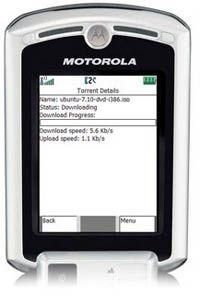
an that allows you to remotely control utorrent using your mobile device. you can download the appAn application that allows you to remotely control uTorrent using your mobile device. You can download the app directly by goin to wyktor :-D , or if this doesn't work you can download the application using the download link below and copy the utorrent.jad and utorrent.jar files to your phone before installing. Note this application has only been tested on a motorola V3x so your milage on other devices may vary. Instructions: In order to be able to use this application, you first need to ensure that your WebUI has a publicly accessible URL, this usually involves setting up your router port forwarding rules so the webUI server is accessible. Once this is done, start the application and enter the url of your webui (dont include the /gui at the end of the url, this is appended automatically) and your username/password, from there you should be able to view and edit all your active torrents. download
04.07.200910.9KB

 
merge:d soft pt decodat telefoanemerge:D
02.06.20094KB
va mai deosebiti cand jucati cu acelasi model de jucator nu? ei bine sau dus acele momente ! cuDescriere: Greu va mai deosebiti cand jucati cu acelasi model de jucator nu? Ei bine sau dus acele momente ! Cu acest plugin puteti sa va deosebiti prin purtarea unei palarii .Orice jucator poate sasi pune o palarie pe placul lui. Unele is haioase altele is si mai haioase Wink Descarcare: AiCi Instalare: 1. Fisierul Hats02.sma il puneti in addons/amxmodx/scripting 2. Fisierul Hats02.amxx il puneti in addons/amxmodx/plugins 3. Intrati in fisierul addons/amxmodx/configs/plugins.ini si adaugati la urma: Cod: hats02.amxx 4. Fisierul hatlist.ini il puneti in addons/amxmodx/configs 5. Fisierul hat il puneti in cstrike/models Comenzi pentru toti: scrieti in chat /hats si alegeti o palarie care vreti voi Comenzi pentru admini: amx_givehat Nume (da palarie la oricine) amx_removehats (fara aceasta comanda nu puteti scapa de plugin)
06.04.200919.7KB
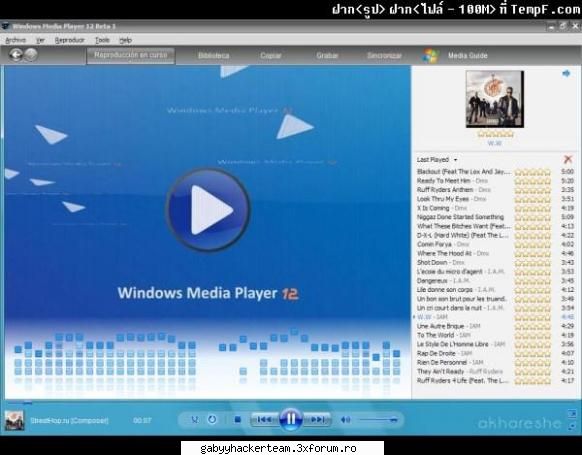
:hi:  :razz: thx  :razz:  :hi: windows media player 12:hi: :razz: ThX :razz: :hi:
07.02.200941.4KB
how to hack someone with his ip and good for guys. first of all, i want to say that i didn't makeHow to hack someone with his IP address(easy and good for newbies) Hi guys. First of all, I want to say that I didn't make this tutorial myself, I found it on Hacking Library Introduction 1. Welcome to the basic NETBIOS document created by aCId_rAIn. This document will teach you some simple things about NETBIOS, what it does, how to use it, how to hack with it, and some other simple DOS commands that will be useful to you in the future. THIS DOCUMENT IS FOR NEWBIEZ ONLY!!! If you are NOT a newbie then don't go any farther reading this because if you're smart enough you probably already know it all. So don't waste yourt time reading something that you already know. 1. Hardware and Firmware 1a. The BIOS The BIOS, short for Basic Input/Output Services, is the control program of the PC. It is responsible for starting up your computer, transferring control of the system to your operating system, and for handling other low-level functions, such as disk access. NOTE that the BIOS is not a software program, insofar as it is not purged from memory when you turn off the computer. It's firmware, which is basically software on a chip. A convenient little feature that most BIOS manufacturers include is a startup password. This prevents access to the system until you enter the correct password. If you can get access to the system after the password has been entered, then there are numerous software-based BIOS password extractors available from your local H/P/A/V site. NETBIOS/NBTSTAT - What does it do? 2. NETBIOS, also known as NBTSTAT is a program run on the Windows system and is used for identifying a remote network or computer for file sharing enabled. We can expoit systems using this method. It may be old but on home pc's sometimes it still works great. You can use it on your friend at home or something. I don't care what you do, but remember, that you are reading this document because you want to learn. So I am going to teach you. Ok. So, you ask, "How do i get to NBTSTAT?" Well, there are two ways, but one's faster. Method 1:Start>Programs>MSDOS PROMPT>Type NBTSTAT Method 2:Start>Run>Type Command>Type NBTSTAT (Note: Please, help your poor soul if that isn't like feeding you with a baby spoon.) Ok! Now since you're in the DOS command under NBTSTAT, you're probably wondering what all that crap is that's on your screen. These are the commands you may use. I'm only going to give you what you need to know since you are striving to be l33t. Your screen should look like the following: NBTSTAT [ -a (adapter status) Lists the remote machine's name table given its name -A (Adapter status) Lists the remote machine's name table given its IP address. -c (cache) Lists NBT's cache of remote names and their IP addresses -n (names) Lists local NetBIOS names. -r (resolved) Lists names resolved by broadcast and via WINS -R (Reload) Purges and reloads the remote cache name table -S (Sessions) Lists sessions table with the destination IP addresses -s (sessions) Lists sessions table converting destination IP addresses to computer NETBIOS names. -RR (ReleaseRefresh) Sends Name Release packets to WINS and then, starts Refresh RemoteName Remote host machine name. IP address Dotted decimal representation of the IP address. interval Redisplays selected statistics, pausing interval seconds between each display. Press Ctrl+C to stop redisplaying statistics. C:\WINDOWS\DESKTOP> The only two commands that are going to be used and here they are: -a (adapter status) Lists the remote machine's name table given its name -A (Adapter status) Lists the remote machine's name table given its IP address. Host Names 3. Now, the -a means that you will type in the HOST NAME of the person's computer that you are trying to access. Just in case you don't have any idea what a Host Name looks like here's an example. 123-fgh-ppp.internet.com there are many variations of these adresses. For each different address you see there is a new ISP assigned to that computer. look at the difference. abc-123.internet.com ghj-789.newnet.com these are differnet host names as you can see, and, by identifying the last couple words you will be able to tell that these are two computers on two different ISPs. Now, here are two host names on the same ISP but a different located server. 123-fgh-ppp.internet.com 567-cde-ppp.internet.com IP Addresses 4. You can resolce these host names if you want to the IP address (Internet Protocol) IP addresses range in different numbers. An IP looks like this: 201.123.101.123 Most times you can tell if a computer is running on a cable connection because of the IP address's numbers. On faster connections, usually the first two numbers are low. here's a cable connection IP. 24.18.18.10 on dialup connections IP's are higher, like this: 208.148.255.255 notice the 208 is higher than the 24 which is the cable connection. REMEMBER THOUGH, NOT ALL IP ADDRESSES WILL BE LIKE THIS. Some companies make IP addresses like this to fool the hacker into believing it's a dialup, as a hacker would expect something big, like a T3 or an OC-18. Anyway This gives you an idea on IP addresses which you will be using on the nbtstat command. Getting The IP Through DC (Direct Connection) 5. First. You're going to need to find his IP or host name. Either will work. If you are on mIRC You can get it by typing /whois (nick) ...where (nick) is the persons nickname without parenthesis. you will either get a host name or an IP. copy it down. If you do not get it or you are not using mIRC then you must direct connect to their computer or you may use a sniffer to figure out his IP or host name. It's actually better to do it without the sniffer because most sniffers do not work now-a-days. So you want to establish a direct connection to their computer. OK, what is a direct connection? When you are: Sending a file to their computer you are directly connected. AOL INSTANT MESSENGER allows a Direct Connection to the user if accepted. ICQ when sending a file or a chat request acception allows a direct connection. Any time you are sending a file. You are directly connected. (Assuming you know the user is not using a proxy server.) Voice Chatting on Yahoo establishes a direct connection. If you have none of these programs, either i suggest you get one, get a sniffer, or read this next statement. If you have any way of sending thema link to your site that enables site traffic statistics, and you can log in, send a link to your site, then check the stats and get the IP of the last visitor. It's a simple and easy method i use. It even fool some smarter hackers, because it catches them off guard. Anyway, once you are directly connected use either of the two methods i showed you earlier and get into DOS. Type NETSTAT -n. NETSTAT is a program that's name is short for NET STATISTICS. It will show you all computers connected to yours. (This is also helpful if you think you are being hacked by a trojan horse and is on a port that you know such as Sub Seven: 27374.) Your screen should look like this showing the connections to your computer: ------------------------------------------------------------------------------------------------ C:\WINDOWS\DESKTOP>netstat -n Active Connections Proto Local Address Foreign Address State TCP 172.255.255.82:1027 205.188.68.46:13784 ESTABLISHED TCP 172.255.255.82:1036 205.188.44.3:5190 ESTABLISHED TCP 172.255.255.82:1621 24.131.30.75:66 CLOSE_WAIT TCP 172.255.255.82:1413 205.188.8.7:26778 ESTABLISHED TCP 172.255.255.82:1483 64.4.13.209:1863 ESTABLISHED C:\WINDOWS\DESKTOP> ------------------------------------------------------------------------------------------------ The first line indicated the Protocol (language) that is being used by the two computers. TCP (Transfer Control Protocol) is being used in this and is most widely used. Local address shows your IP address, or the IP address of the system you on. Foreign address shows the address of the computer connected to yours. State tells you what kind of connection is being made ESTABLISHED - means it will stay connected to you as long as you are on the program or as long as the computer is allowing or is needing the other computers connection to it. CLOSE_WAIT means the connection closes at times and waits until it is needed or you resume connection to be made again. One that isn't on the list is TIME_WAIT which means it is timed. Most Ads that run on AOL are using TIME_WAIT states. the way you know the person is directly connected to your computer is because of this: ------------------------------------------------------------------------------------------------ C:\WINDOWS\DESKTOP>netstat -n Active Connections Proto Local Address Foreign Address State TCP 172.255.255.82:1027 205.188.68.46:13784 ESTABLISHED TCP 172.255.255.82:1036 205.188.44.3:5190 ESTABLISHED TCP 172.255.255.82:1621 24.131.30.75:66 CLOSE_WAIT TCP 172.255.255.82:1413 abc-123-ppp.webnet.com ESTABLISHED TCP 172.255.255.82:1483 64.4.13.209:1863 ESTABLISHED C:\WINDOWS\DESKTOP> ------------------------------------------------------------------------------------------------ Notice the host name is included in the fourth line instead of the IP address on all. This is almost ALWAYS, the other computer that is connected to you. So here, now, you have the host name: abc-123-ppp.webnet.com If the host name is not listed and the IP is then it NO PROBLEM because either one works exactly the same. I am using abc-123-ppp.webnet.com host name as an example. Ok so now you have the IP and/or host name of the remote system you want to connect to. Time to hack! Open up your DOS command. Open up NBTSTAT by typing NBTSTAT. Ok, there's the crap again. Well, now time to try out what you have leanred from this document by testing it on the IP and/or host name of the remote system. Here's the only thing you'll need to know. IMPORTANT, READ NOW!!! -a (adapter status) Lists the remote machine's name table given its name -A (Adapter status) Lists the remote machine's name table given its IP address. Remember this? Time to use it. -a will be the host name -A will be the IP How do i know this? Read the Statements following the -a -A commands. It tells you there what each command takes. So have you found which one you have to use? GOOD! Time to start. Using it to your advantage 6. Type this if you have the host name only. NBTSTAT -a (In here put in hostname without parenthesis) Type this is you have the IP address only. NBTSTAT -A (In here put in IP address without parenthesis) Now, hit enter and wait. Now Either one of two things came up 1. Host not found 2. Something that looks like this: -------------------------------------------- NetBIOS Local Name Table Name Type Status --------------------------------------------- GMVPS01 <00> UNIQUE Registered WORKGROUP <00> GROUP Registered GMVPS01 <03> UNIQUE Registered GMVPS01 <20> UNIQUE Registered WORKGROUP <1E> GROUP Registered --------------------------------------------- If the computer responded "Host not found" Then either one of two things are the case: 1. You screwed up the host name. 2. The host is not hackable. If number one is the case you're in great luck. If two, This system isn't hackable using the NBTSTAT command. So try another system. If you got the table as above to come up, look at it carefully as i describe to you each part and its purpose. Name - states the share name of that certain part of the computer <00>, <03>, <20>, <1E> - Are the Hexidecimal codes giving you the services available on that share name. Type - Is self-explanatory. It's either turned on, or activated by you, or always on. Status - Simply states that the share name is working and is activated. Look above and look for the following line: GMVPS01 <20> UNIQUE Registered See it? GOOD! Now this is important so listen up. The Hexidecimanl code of <20> means that file sharing is enabled on the share name that is on that line with the hex number. So that means GMVPS01 has file sharing enabled. So now you want to hack this. Here's How to do it. (This is the hard part) LMHOST File 7. There is a file in all Windows systems called LMHOST.sam. We need to simply add the IP into the LMHOST file because LMHOST basically acts as a network, automatically logging you on to it. So go to Start, Find, FIles or Folders. Type in LMHOST and hit enter. when it comes up open it using a text program such as wordpad, but make sure you do not leave the checkmark to "always open files with this extension" on that. Simply go through the LMHOST file until you see the part: # This file is compatible with Microsoft LAN Manager 2.x TCP/IP lmhosts # files and offers the following extensions: # # #PRE # #DOM: # #INCLUDE # #BEGIN_ALTERNATE # #END_ALTERNATE # \0xnn (non-printing character support) # # Following any entry in the file with the characters "#PRE" will cause # the entry to be preloaded into the name cache. By default, entries are # not preloaded, but are parsed only after dynamic name resolution fails. # # Following an entry with the "#DOM:" tag will associate the # entry with the domain specified by . This affects how the # browser and logon services behave in TCP/IP environments. To preload # the host name associated with #DOM entry, it is necessary to also add a # #PRE to the line. The is always preloaded although it will not # be shown when the name cache is viewed. # # Specifying "#INCLUDE " will force the RFC NetBIOS (NBT) # software to seek the specified and parse it as if it were # local. is generally a UNC-based name, allowing a # centralized lmhosts file to be maintained on a server. # It is ALWAYS necessary to provide a mapping for the IP address of the # server prior to the #INCLUDE. This mapping must use the #PRE directive. # In addtion the share "public" in the example below must be in the # LanManServer list of "NullSessionShares" in order for client machines to # be able to read the lmhosts file successfully. This key is under # \machine\system\currentcontrolset\services\lanmans erver\parameters\nullsessionshares # in the registry. Simply add "public" to the list found there. # # The #BEGIN_ and #END_ALTERNATE keywords allow multiple #INCLUDE # statements to be grouped together. Any single successful include # will cause the group to succeed. # # Finally, non-printing characters can be embedded in mappings by # first surrounding the NetBIOS name in quotations, then using the # \0xnn notation to specify a hex value for a non-printing character. Read this over and over until you understand the way you want your connection to be set. Here's an example of how to add an IP the way I would do it: #PRE #DOM:255.102.255.102 #INCLUDE Pre will preload the connection as soon as you log on to the net. DOM is the domain or IP address of the host you are connecting to. INCLUDE will automaticall set you to that file path. In this case as soon as I log on to the net I will get access to 255.102.255.102 on the C:/ drive. The only problem with this is that by doin the NETSTAT command while you are connected, and get the IP of your machine. That's why it only works on simple PC machines. Because people in these days are computer illiterate and have no idea of what these commands can do. They have no idea what NETSTAT is, so you can use that to your advantage. Most PC systems are kind of hard to hack using this method now because they are more secure and can tell when another system is trying to gain access. Also, besure that you (somehow) know whether they are running a firewall or not because it will block the connection to their computer. Most home systems aren't running a firewall, and to make it better, they don't know how operate the firewall, therefore, leaving the hole in the system. To help you out some, it would be a great idea to pick up on some programming languages to show you how the computer reads information and learn some things on TCP/IP (Transfer Control Protocol/Internet Protocol) If you want to find out whether they are running a firewall, simply hop on a Proxy and do a port scan on their IP. You will notice if they are running a firewall because most ports are closed. Either way, you still have a better chance of hacking a home system than hacking Microsoft. Gaining Access 7. Once you have added this to you LMHOST file. You are basically done. All you need to do is go to: Start Find Computer Once you get there you simply type the IP address or the host name of the system. When it comes up, simply double click it, and boom! There's a GUI for you so you don't have to use DOS anymore. You can use DOS to do it, but it's more simple and fun this way, so that's the only way i put it. When you open the system you can edit, delete, rename, do anything to any file you wish. I would also delete the command file in C:/ because they may use it if they think someone is in their computer. Or simply delete the shortcut to it. Then here's when the programming comes in handy. Instead of using the NBTSTAT method all the time, you can then program you own trojan on your OWN port number and upload it to the system. Then you will have easier access and you will also have a better GUI, with more features. DO NOT allow more than one connection to the system unless they are on a faster connection. If you are downloading something from their computer and they don't know it and their connection is being slow, they may check their NETSTAT to see what is connected, which will show your IP and make them suspicious. Thats it. All there is to it. Now go out and scan a network or something and find a computer with port 21 or something open.
16.01.20095.4KB

 
ms  :rotfl:  :rotfl:  :rotfl:  :rotfl:  :hi:  :hi:  :hi:  :hi:  :hi:  :hi:  :hi: gabyy pls help!!!Ms :rotfl: :rotfl: :rotfl: :rotfl: :hi: :hi: :hi: :hi: :hi: :hi: :hi:
27.07.20092.1KB
pentru a putea juca pe serverele care au trecut deja la protocolul 48 vei avea nevoie de un clientPentru a putea juca pe serverele care au trecut deja la protocolul 48 vei avea nevoie de un client CS 1.6 adecvat, cu care sa te poti conecta. Ai aici un client simplu, eficient, care poate fi personalizat foarte usor. Poti sa-i adaugi harti, sunete, skin-uri, modele. Jocul este optimizat atat pentru protocolul 48 cat si pe protocolul vechi 47. Installer-ul iti va creea pe desktop doua shortcut-uri in plus, cate unul pentru fiecare protocol. Vei deschide jocul din unul dintre ele, in functie de protocolul pe care vrei sa joci. Se descarca repede, se instaleaza usor si nu ia multe resurse Un client Counter Strike 1.6 Non Steam care este configurat pe ambele protocoale (atat pe 47 cat si pe 4Cool. Nu ocupa mult spatiu pe disc (aproximativ 500 MB dupa instalare) nu ia multe resurse si se poate juca cu el pe orice server Non Steam. Installerul iti va face trei shortcut-uri pe Desktop (shortcut-ul principal al jocului, si inca doua pentru fiecare protocol in parte). Prima data cand accesezi jocul, intra din shortcut-ul principal (cel gri), dupa care poti intra din celelalte doua pentru fiecare protocol.
07.04.200919.7KB
poi incercati si voi si vedeti ce face  :wink2:poi incercati si voi si vedeti ce face :wink2:
08.12.20083.5KB
dar ce face? 2008dar ce face?
13.04.200931.5KB
InapoiInainte